프로젝트 개요
본 글은 Local 환경에서 구현된 연습용 프로젝트로, SpringBoot와 PostgreSQL(pgvector) 그리고 OpenAI API를 활용하는 것에 중점을 두었습니다.

1. Docker 설치 및 compose.yaml 파일 작성
pgvector image를 pull 받도록 접근하는 yaml 파일을 작성한다.
2. pgvector/pgvector image pull
Docker Hub에 올라와 있는 pgvector image를 내 PC에 pull 받은 후, docker compose up 과 같은 명령어 입력 시 Docker Container가 생성되고 내부에서 image가 실행된다. (*굳이 compose.yaml 파일을 작성하지 않고, 수동으로 image를 pull 받아도 상관없다.)
3. SpringBoot Project 실행
SpringBoot 프로젝트를 Run 하면, application.yaml 파일이 로딩된다.
4. schema.sql 실행
application.yaml 파일이 로딩된 후 옵션으로 지정된 schema.sql이 실행되며, schema.sql에 정의된 SQL 쿼리를 자동으로 실행한다. (*schema.sql에는 프로젝트에서 사용할 vector_store 라는 이름의 vector table을 생성한다.)
5. SpringBoot와 DB 통신
클라이언트의 요청을 받으면 DB에 연결하여 SQL을 실행한다.
📌 각 기술의 카테고리 및 역할 정리
| 기술 | 카테고리 | 역할 |
| Spring Boot | 애플리케이션 개발 (Backend Framework) | 백엔드 API 개발, 비즈니스 로직 처리 |
| OpenAI API | AI & 머신러닝 (AI Services) | 자연어 처리 (GPT), AI 모델 호출 |
| PostgreSQL | 데이터베이스 (Database) | 데이터 저장 및 관리 |
| Docker | 컨테이너 | pgvector 사용 |
순차적으로 환경설정 및 프로젝트 구현을 진행해보겠습니다.
+) 부가 사항 : PostgreSQL 설치
PostgreSQL의 DBMS인 pgAdmin4 사용을 위한 설치 진행
https://www.postgresql.org/download/windows/
PostgreSQL: Windows installers
Windows installers Interactive installer by EDB Download the installer certified by EDB for all supported PostgreSQL versions. Note! This installer is hosted by EDB and not on the PostgreSQL community servers. If you have issues with the website it's hoste
www.postgresql.org
여기서 Download the installer 클릭 후 각 운영체제 상황에 맞는 설치 진행
다운받은 installer를 실행하면(Windows 기준) 기본 경로 선택 (Next) 후
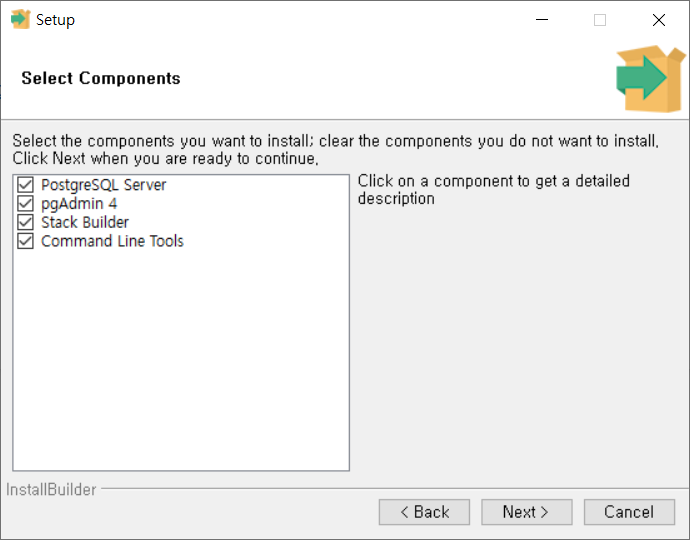
모든 옵션 전부 체크 후 Next 클릭
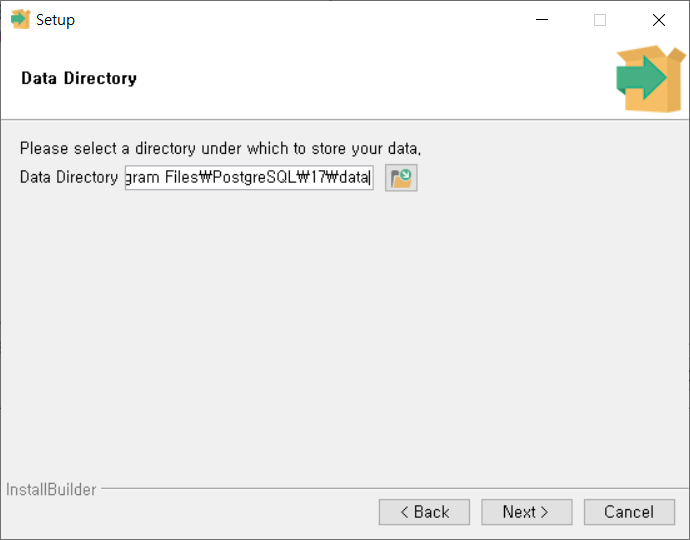
데이터 저장 경로도 기본 값 설정
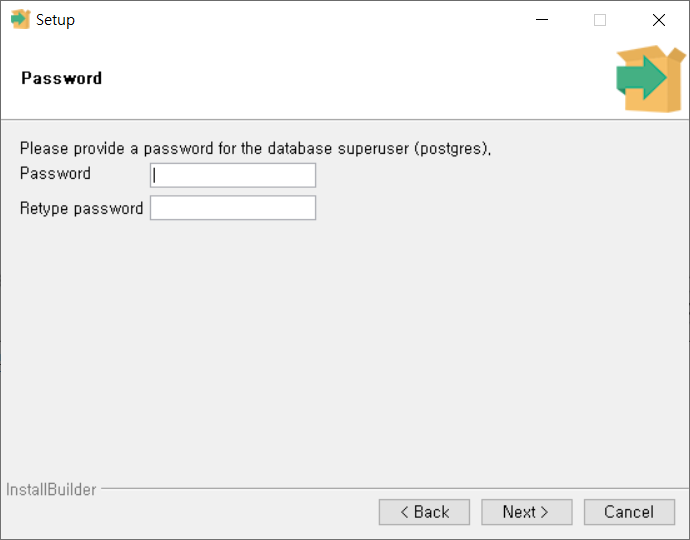
어드민 계정(root)과 같은 postgres 계정 비밀번호 설정
이후 Server 접속에 비밀번호가 필요하므로 기억할 수 있는 비밀번호 저장
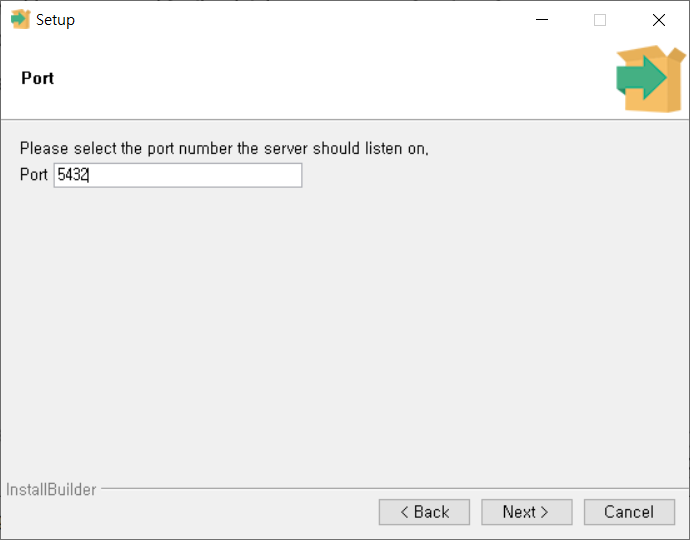
기본 포트(5432) 설정
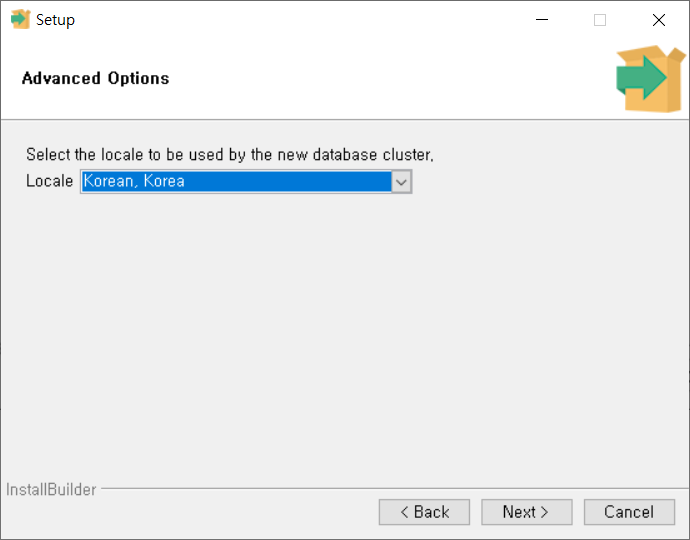
지역 설정 후 계속 Next 누르면 설치 완료
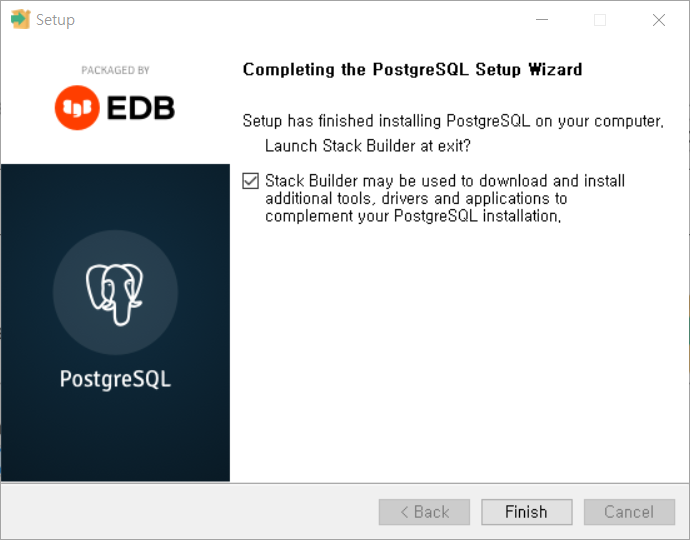
설치 완료 후 additinal tools는 취향대로 진행 (Skip 가능)
pgAdmin 4가 설치 된 것을 확인하고자 실행하면 다음과 같은 화면 출력
켜진 화면에서 기본 서버를 열면
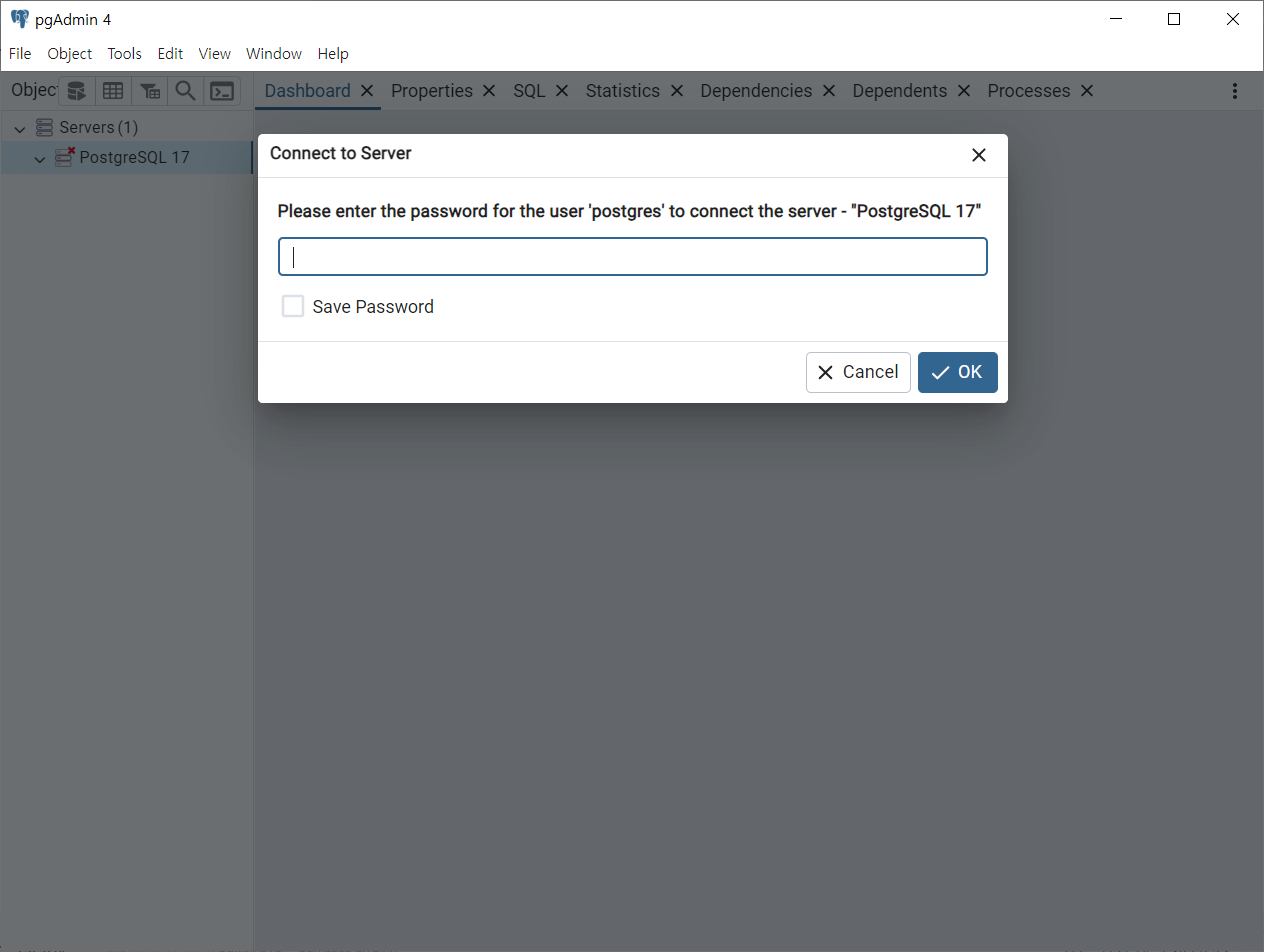
설치 시 설정했던 비밀번호를 입력하라는 팝업창이 출력
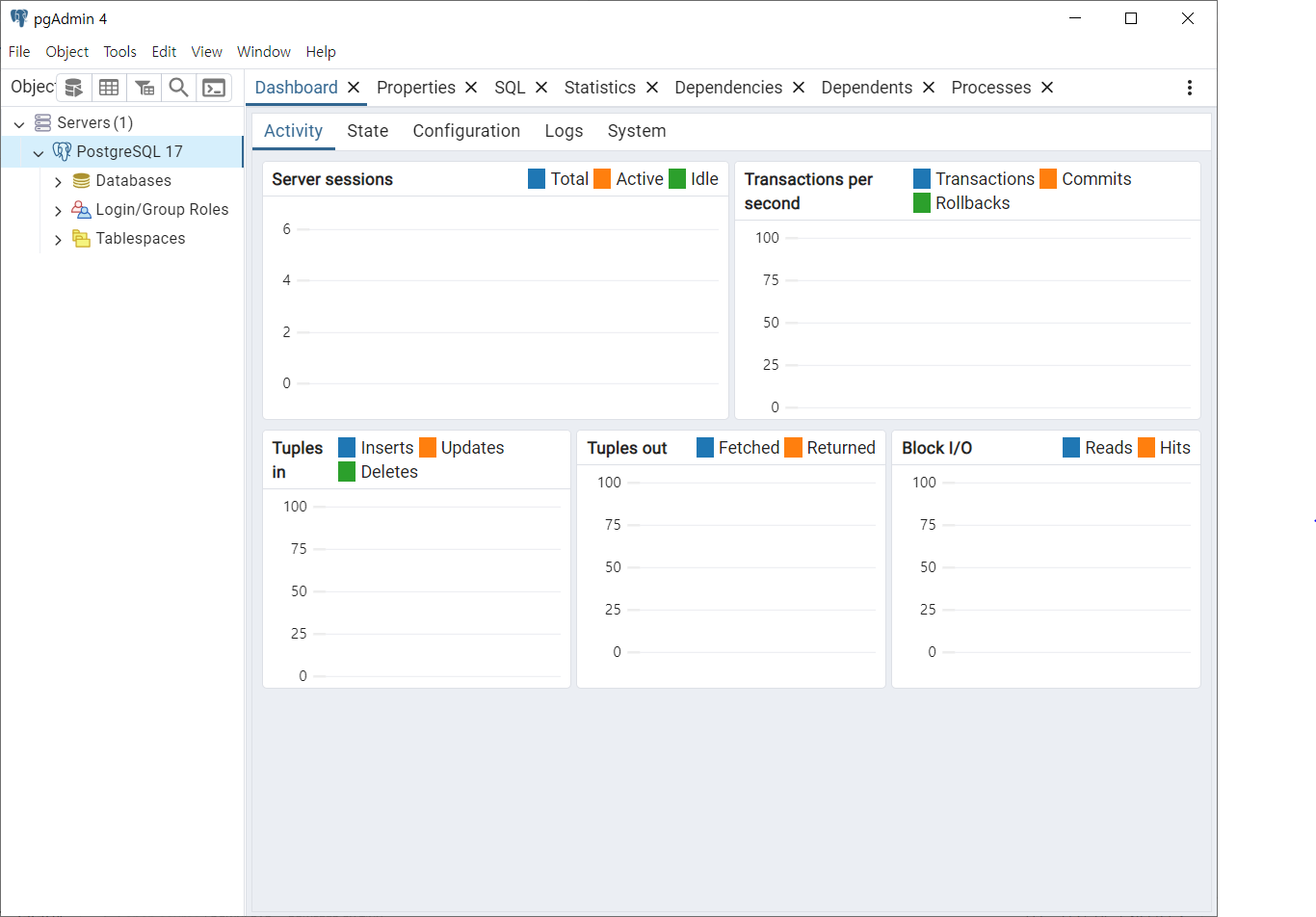
접속이 완료되면 Dashboard 확인 가능