📚Workspace 단위의 기본 jdk 설정
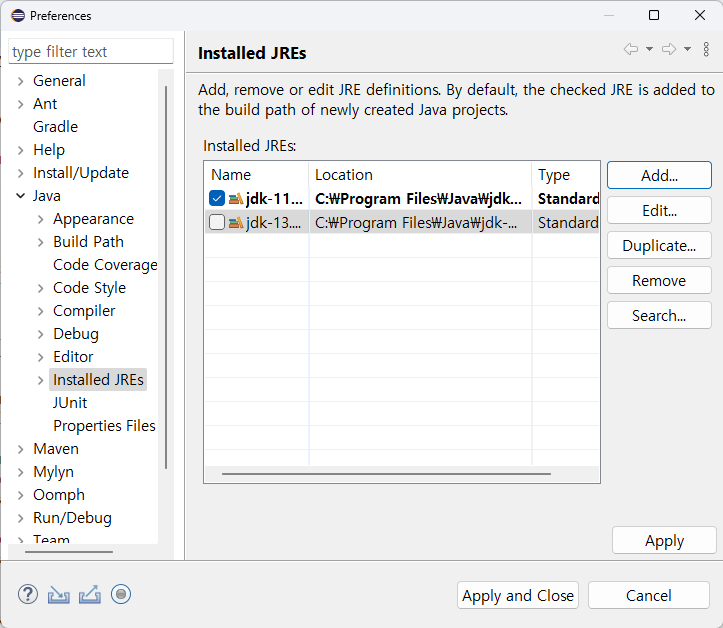
상단 메뉴에서 Window > Preferences 클릭
이후 Preferences 팝업창에서 Java > Installed JREs 선택하면 아래와 같이 설치된 jdk를 Add할 수 있음
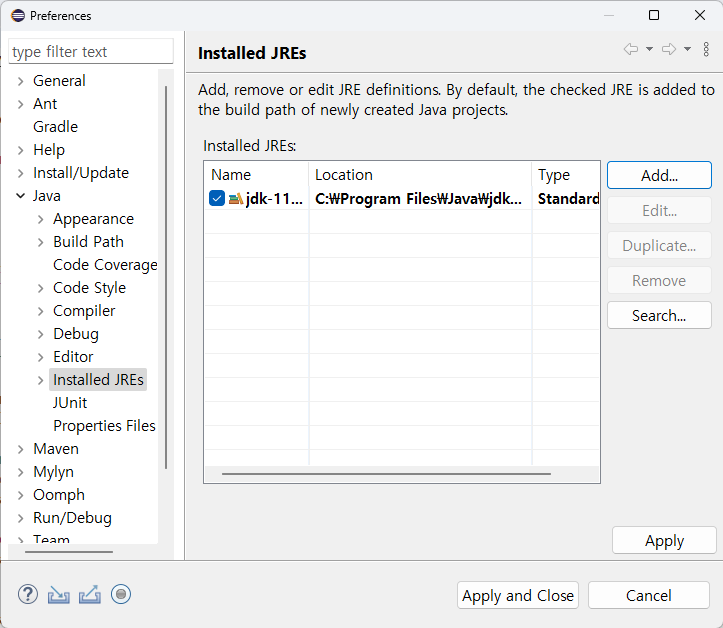
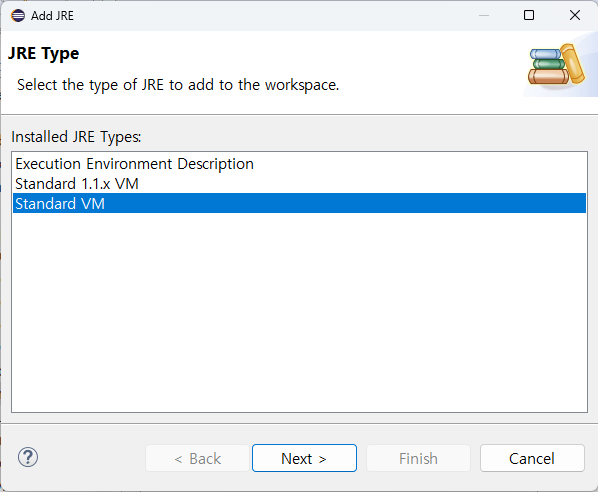
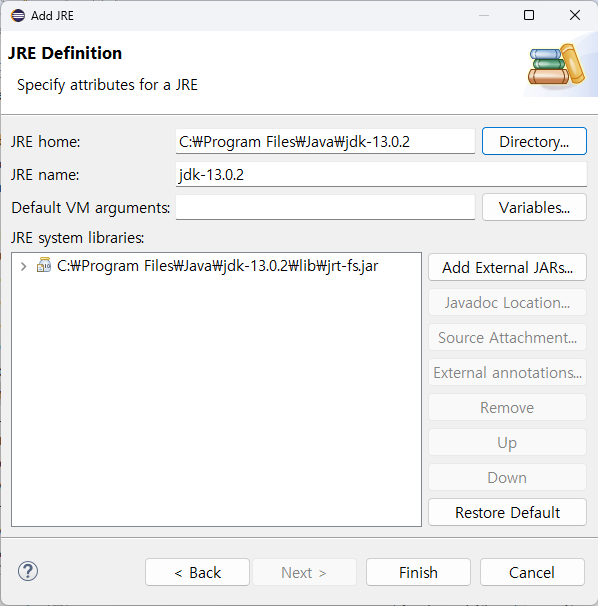
우측의 Add 버튼 클릭 > Standard VM 선택 후 Next
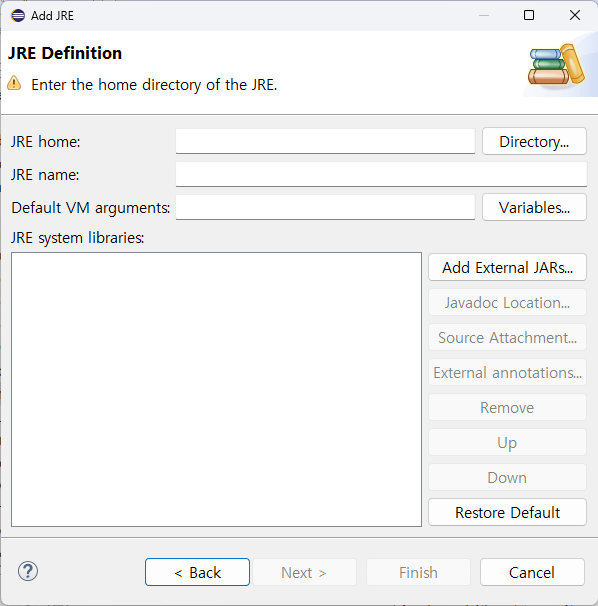
이후 JRE home 경로 설정을 위해 Directory... 버튼 클릭
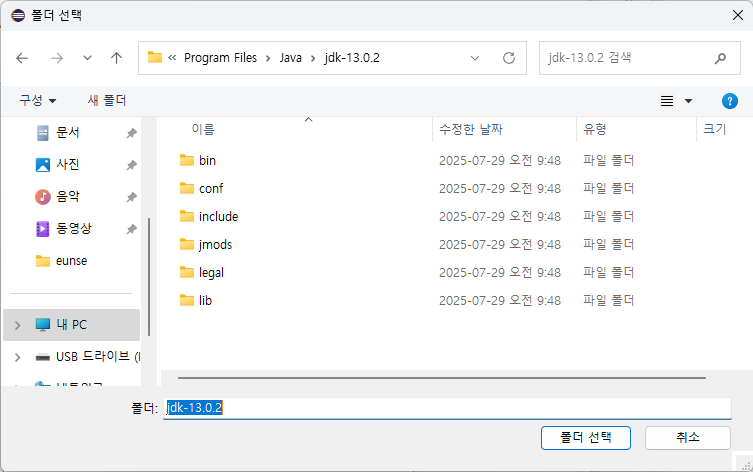
설치되어 있는 JDK 경로로 진입하여 선택 (현재 jdk-13.0.2 추가)
기본 Java 설치 경로는 C:\Program Files\Java
폴더 선택 시 jar 파일 인식이 정상적으로 되었다면 Finish 버튼 클릭
jdk-13이 정상적으로 인식 완료되면 workspace 내부의 모든 프로젝트들에 일괄적으로 jdk-13을 적용시킬 수 있음
📕Project 단위의 jdk 설정
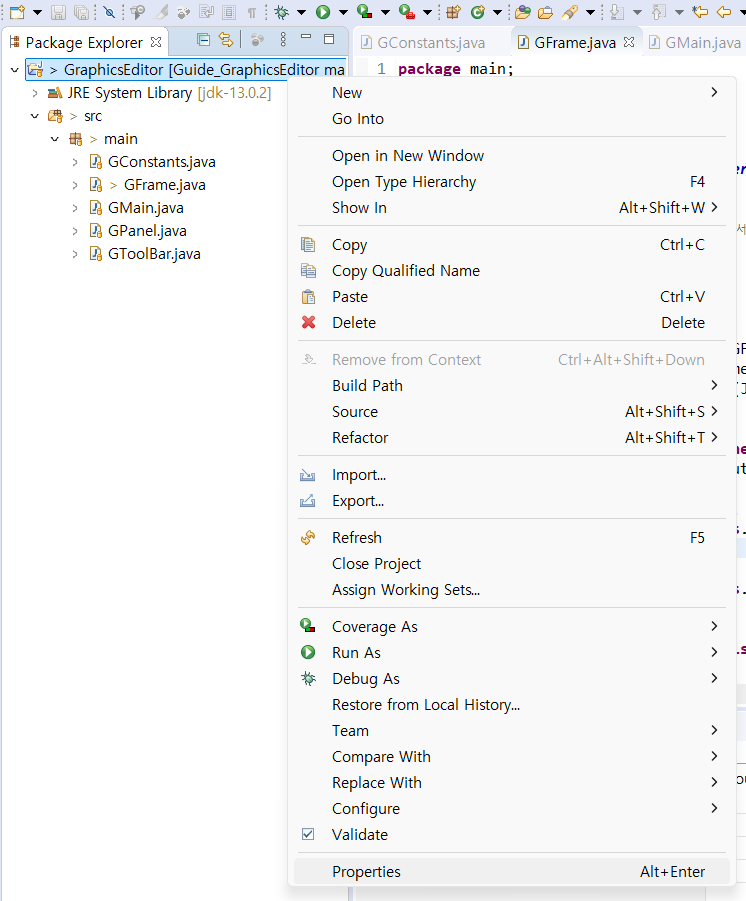
jdk를 변경할 프로젝트를 우클릭 > 최하단 Properties 클릭
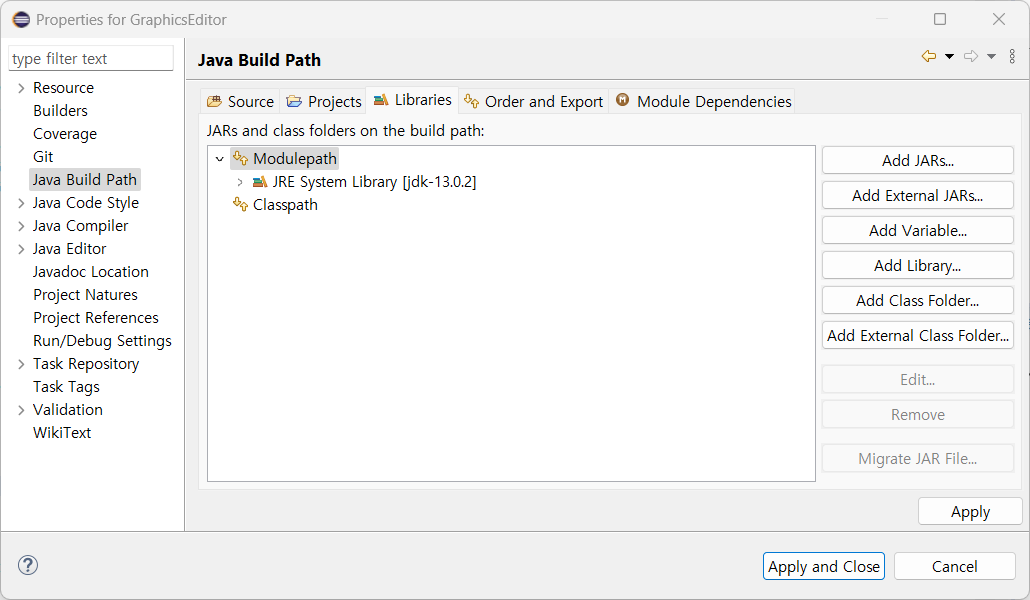
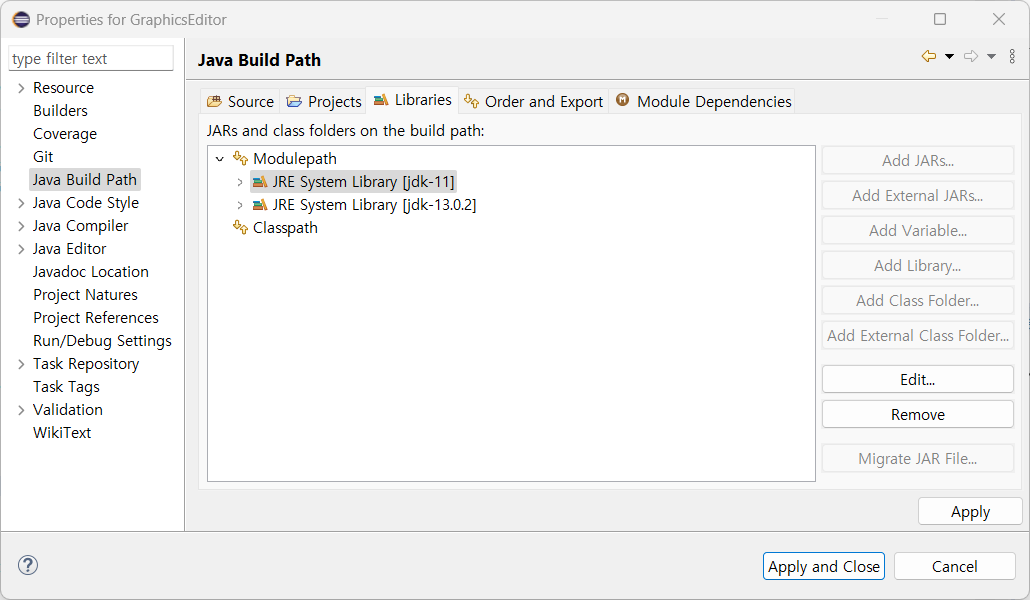
프로젝트 설정 팝업에서 Java Build Path > Libraries 탭 선택
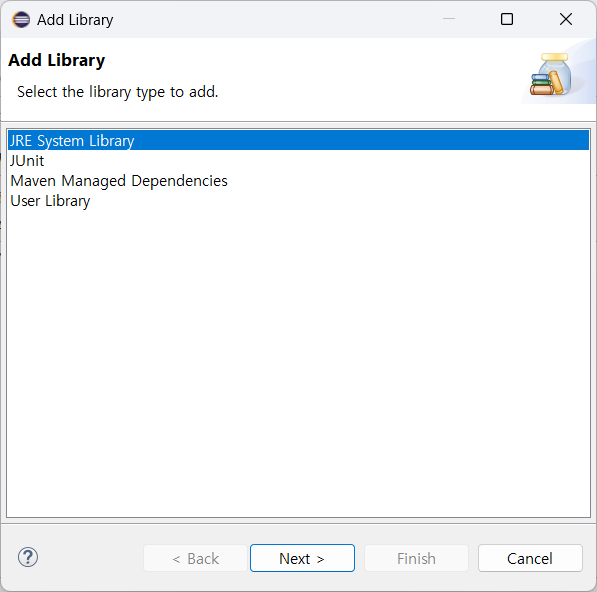
Modulepath 클릭 시 우측의 Add Library... 버튼 활성화 > 버튼 클릭
Add Library 팝업 창에서 JRE System Library 선택 후 Next
이후 Workspace default JRE 가 아닌 Alternate JRE: 선택 시 Workspace 단위에서 등록되어 있는 jdk 목록 중 선택 가능
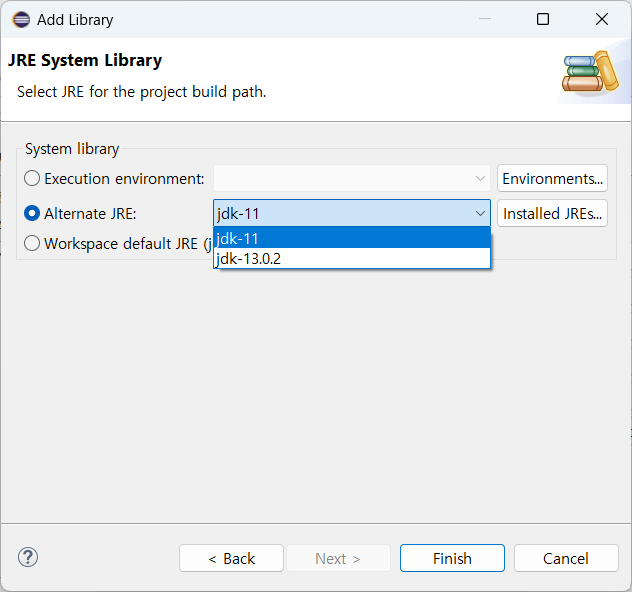
jdk-11 선택 후 Finish 버튼 클릭 시 다음과 같이 jdk-11이 등록되며, 사용하지 않는 JRE 선택 후 Remove > Apply and Close 클릭
'IDE 설정' 카테고리의 다른 글
| VSCode - default terminal 설정 (0) | 2025.11.11 |
|---|---|
| intelliJ - JAVA 코드 자동 완성 해제 (0) | 2025.08.11 |
| eclipse - git 연동 시 변경된 코드 확인 (0) | 2025.07.30 |
| eclipse - package hierarchy (0) | 2024.03.28 |
| eclipse - workspace 경로 삭제 (0) | 2024.03.21 |